
Запуск трансляции
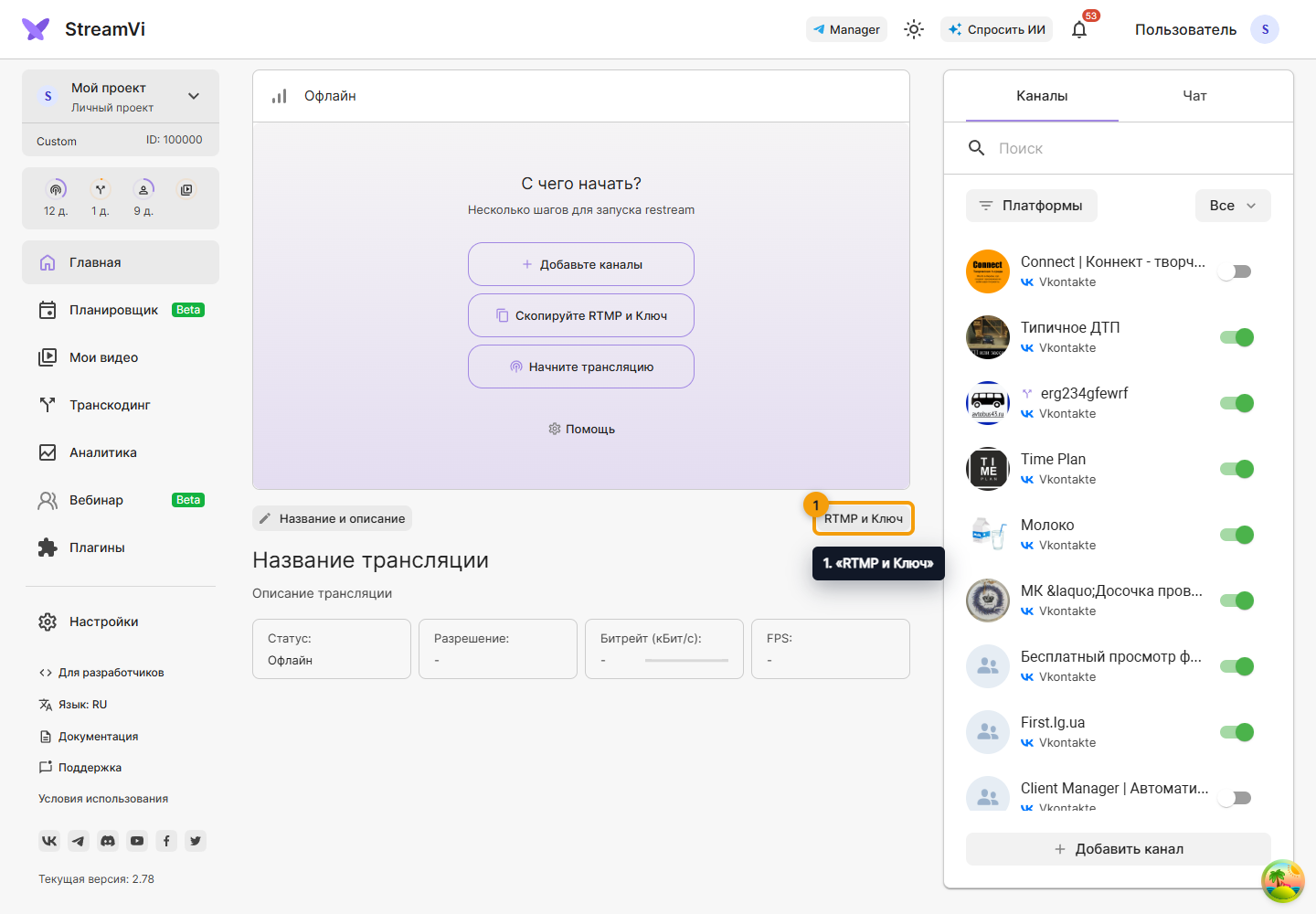
Откройте раздел «Главная» и нажмите «RTMP и Ключ». Здесь находятся адреса серверов приёма и ключ трансляции для выбранного проекта.
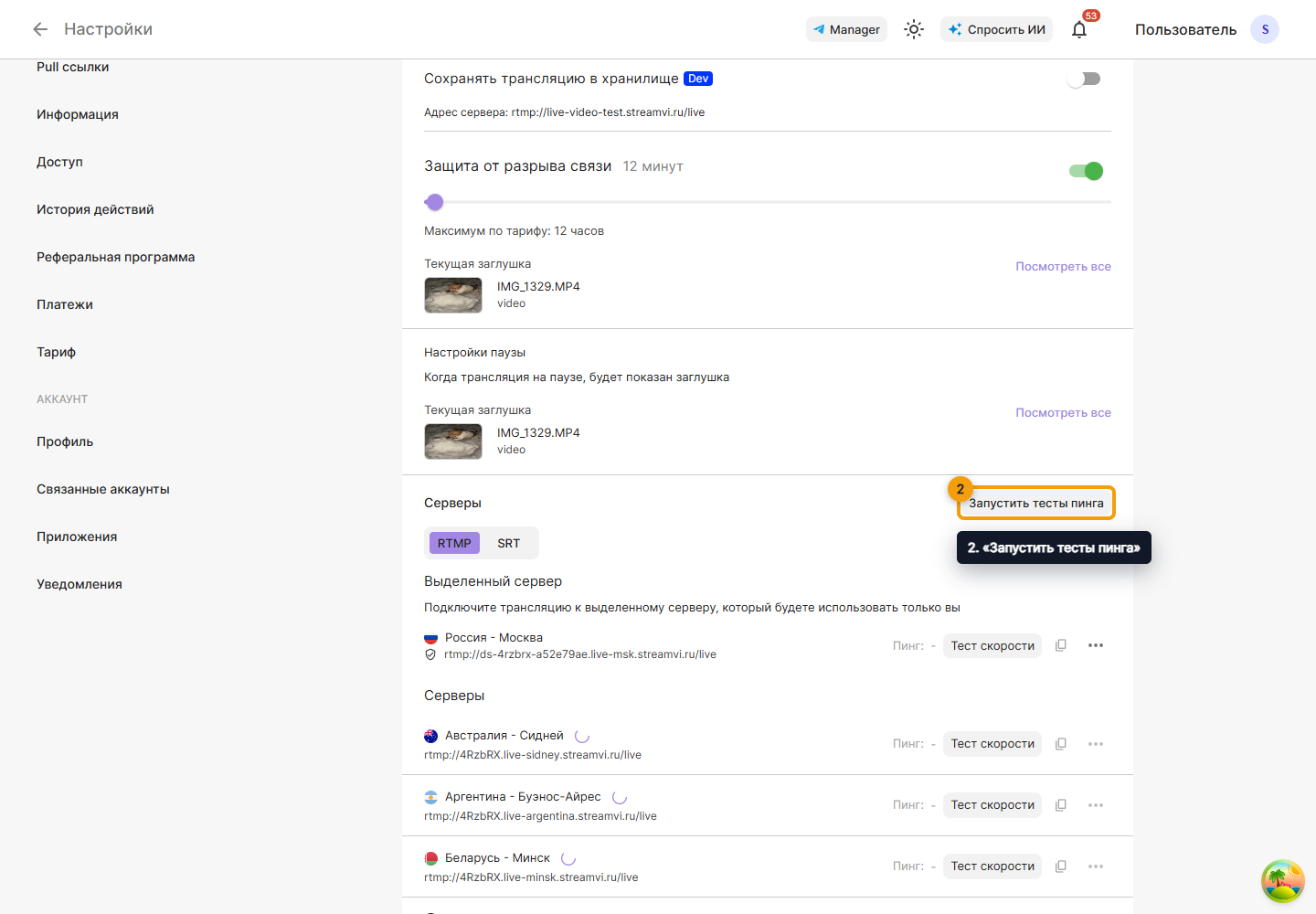
Нажмите «Запустить тесты пинга», чтобы сравнить задержку до доступных серверов. Меньший пинг означает меньшую задержку ответа; скорость отправки видео проверьте отдельно.
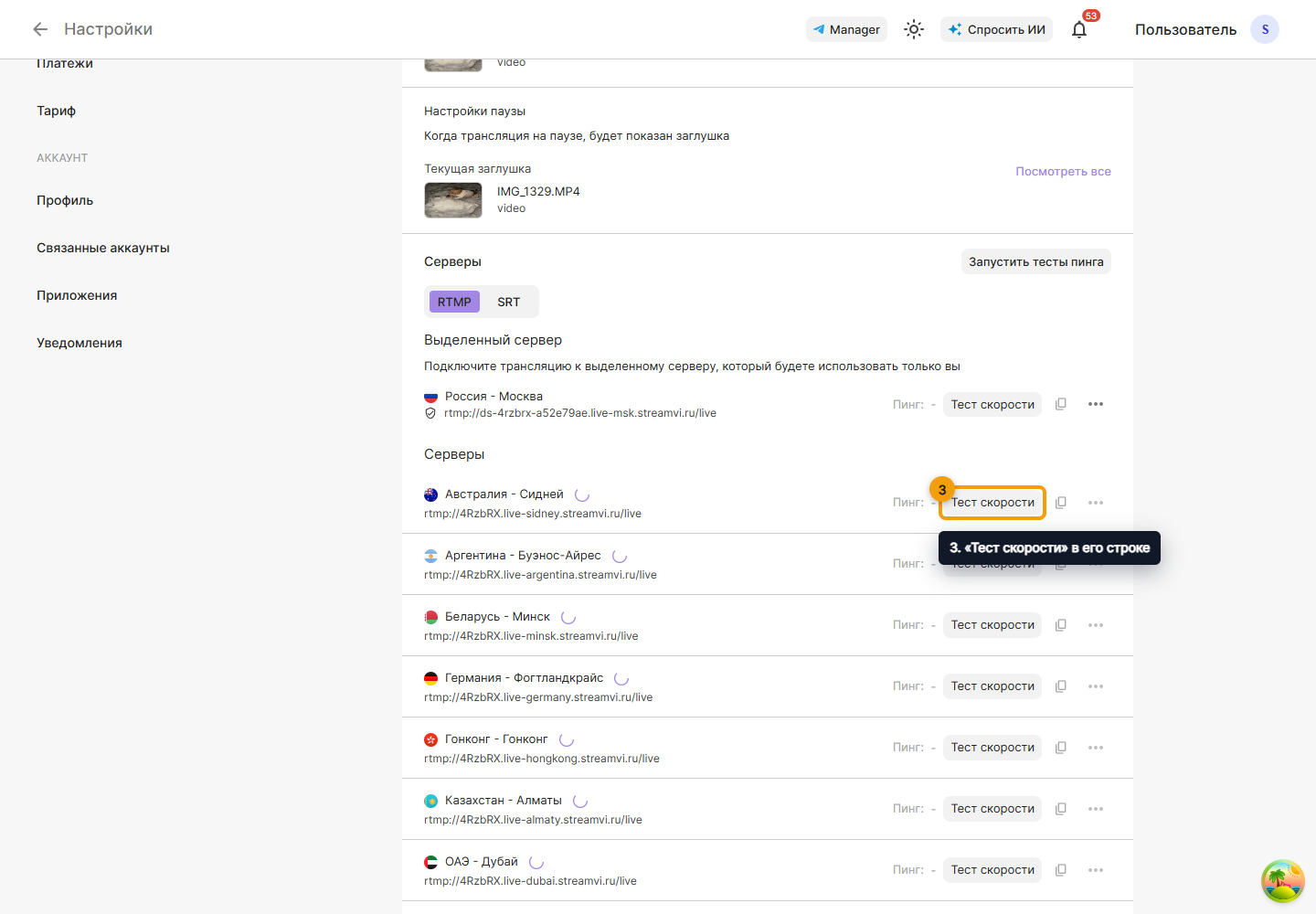
Для подробной проверки конкретного сервера нажмите «Тест скорости» в его строке. Скорость и задержка могут меняться в зависимости от нагрузки на сеть.
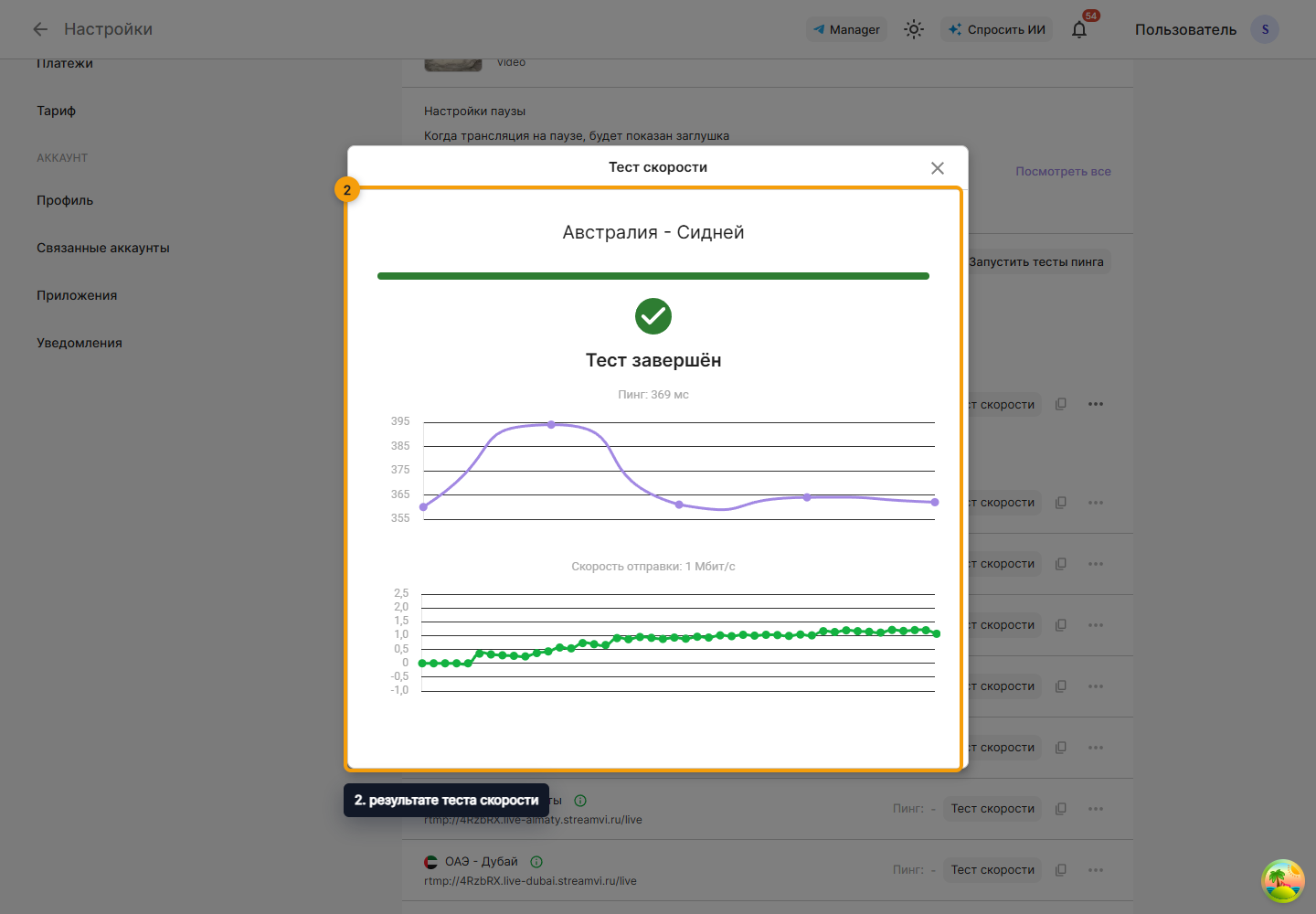
Дождитесь завершения проверки. В результате теста скорости показаны задержка и скорость отправки данных на сервер. По графику оцените устойчивую скорость исходящего соединения и выберите битрейт трансляции ниже неё, с запасом на колебания скорости.
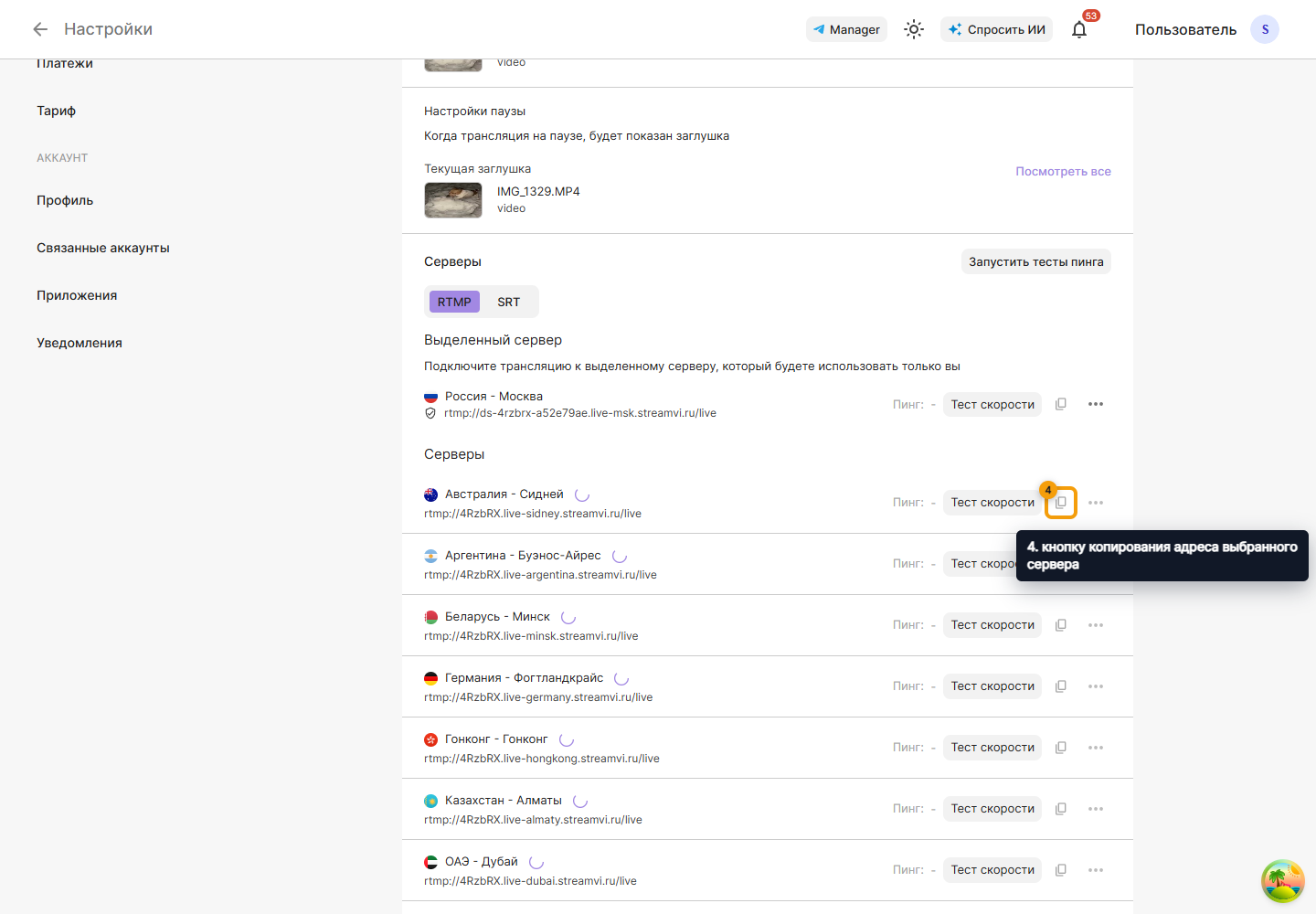
Нажмите кнопку копирования адреса выбранного сервера и вставьте адрес в программу для трансляции.
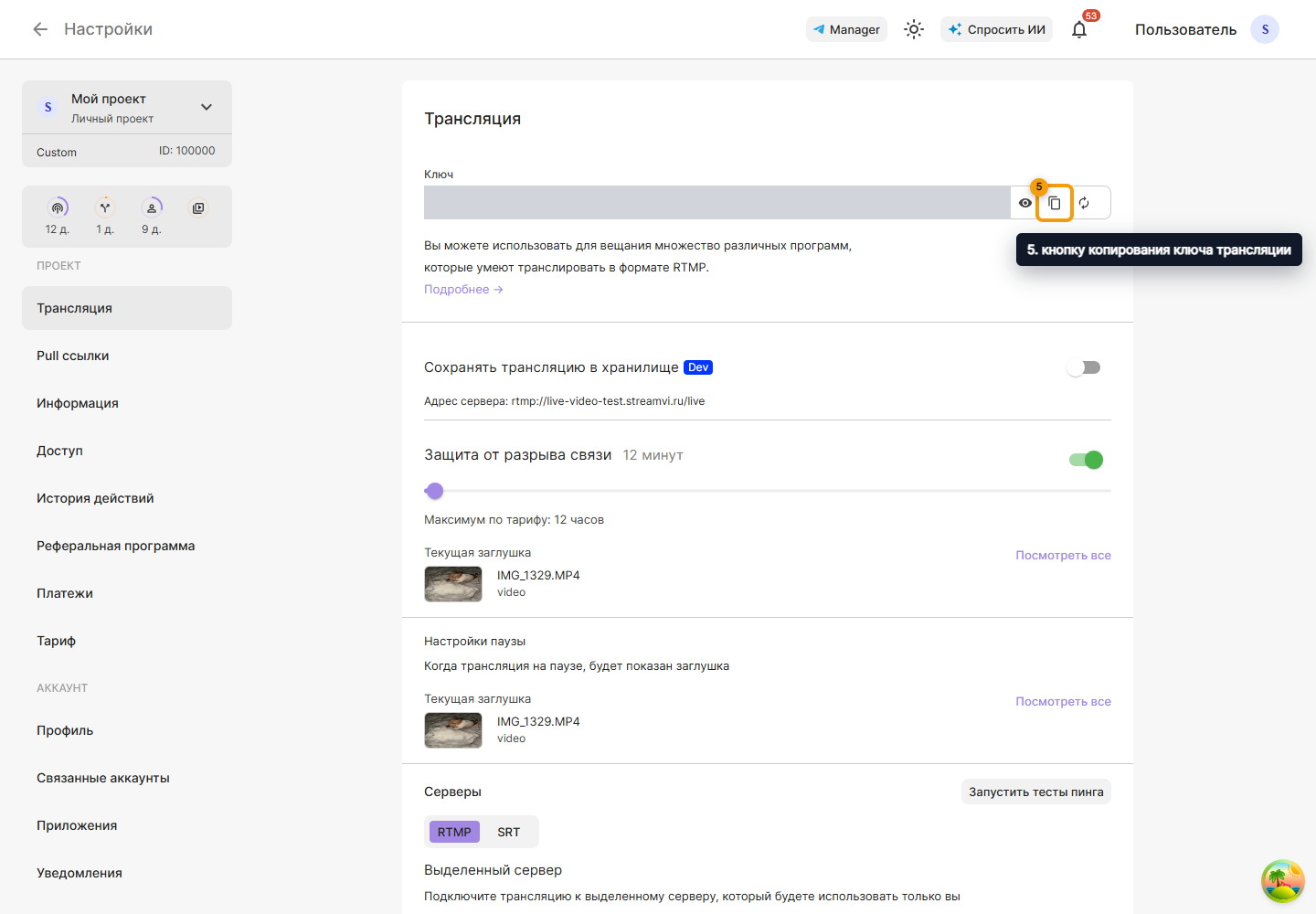
Нажмите кнопку копирования ключа трансляции и вставьте ключ в ту же программу. Ключ не нужно раскрывать или отправлять в чат.
Если вы переключились на другого пользователя или проект, обновите адрес сервера и ключ в программе для трансляции.
Следующий шаг — выбрать и настроить программу для трансляции.
Проверить эфир и завершить трансляцию
Вернитесь на главную страницу проекта и включите переключатели нужных каналов. Проверьте их настройки, действующий доступ к площадкам и, если требуется, выбранное запланированное событие. Затем запустите передачу из OBS или другого подготовленного источника. Открытие окна RTMP и копирование ключа сами по себе не запускают эфир.
Дождитесь входящего потока в панели состояния StreamVi, затем проверьте изображение и звук на каждой площадке. Для события, требующего ручного запуска на самой площадке, выполните его там. Если поток приходит в StreamVi, но не выходит на один канал, проверьте этот канал и журнал аналитики.
Для обычного завершения остановите передачу в программе-источнике и проверьте состояние в кабинете и на площадках. При включённой защите от разрыва сервис может ожидать восстановления и показывать заглушку: завершите ожидание доступной кнопкой остановки, если продолжение не требуется. Ручная пауза временно заменяет видео заглушкой и применяется сразу.
Для видеофайлов используйте планировщик, для эфира из браузерной комнаты — вебинар.