
ВКонтакте
С помощью StreamVi вы можете вести трансляции в ваше сообщество ВКонтакте (группу или публичную страницу).
Ниже — пошаговая инструкция по подключению.
Нажмите кнопку "Добавить" в разделе "Каналы" > Выберите "Вконтакте"
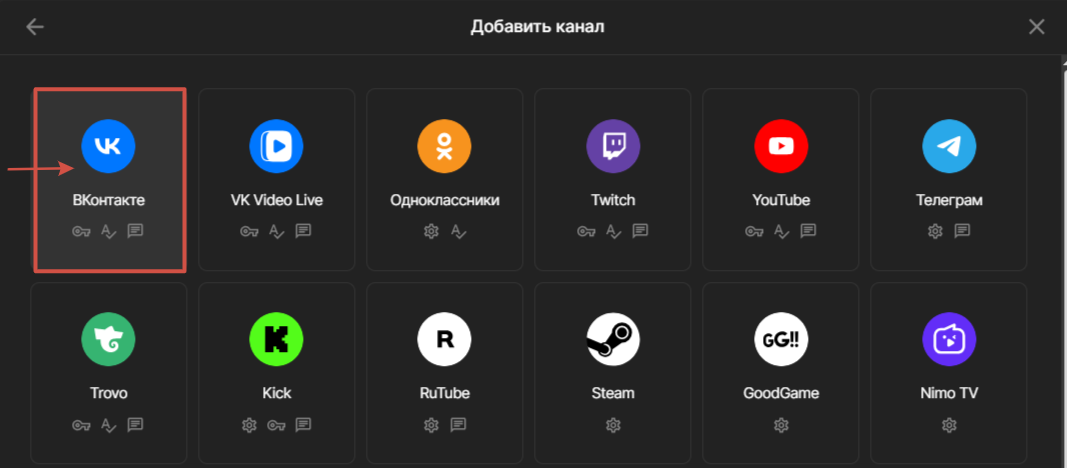
Если вы добавляете канал из ВКонтакте первый раз, то вам покажется окно с просьбой авторизоваться:
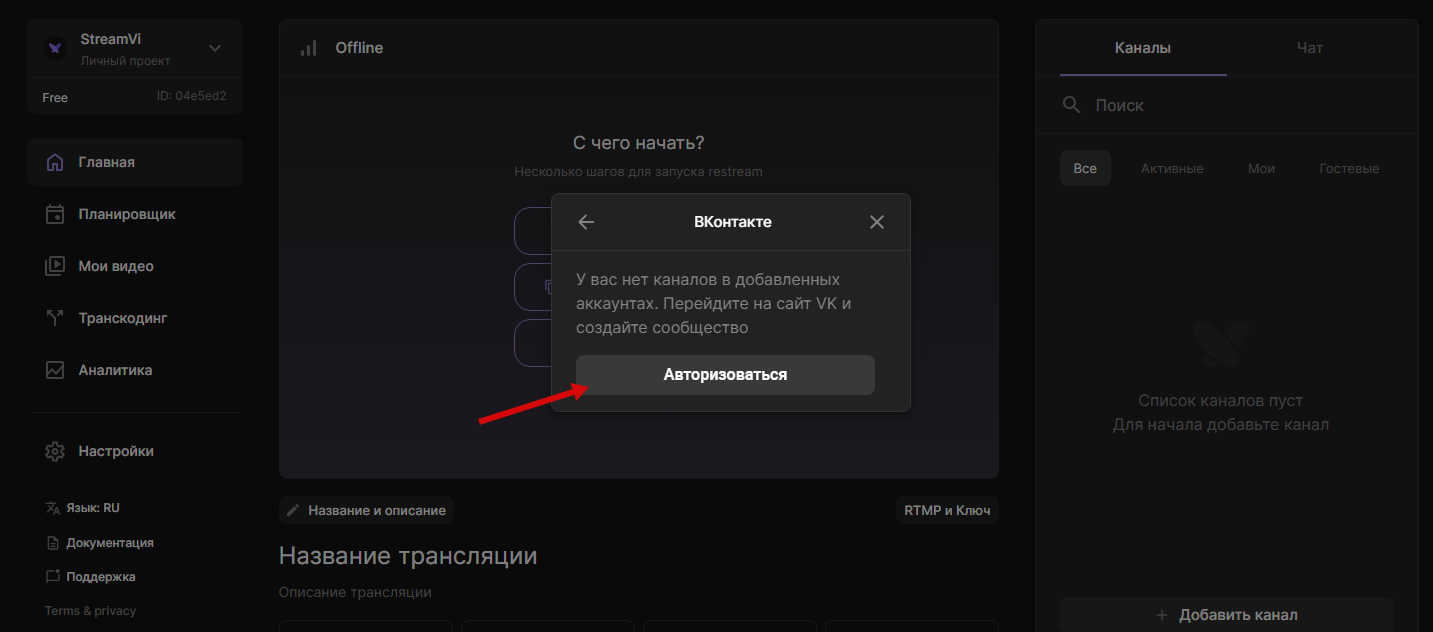
💡 После авторизации, вы можете добавить сообщество, в котором вы являетесь администратором или личную страницу для трансляции.
Далее, вы увидите список доступных сообществ. Выберите нужное сообщество, в которое хотите вести трансляцию.
Нажмите кнопку ”Добавить”.
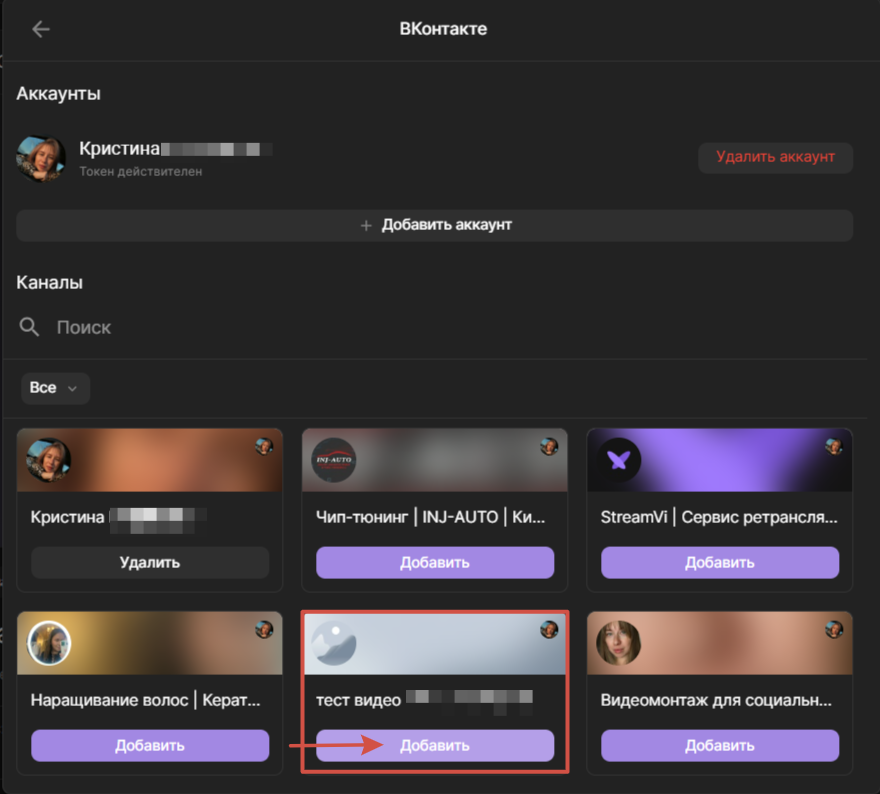
Откроется окно запроса доступа к группе/сообществу ВКонтакте.
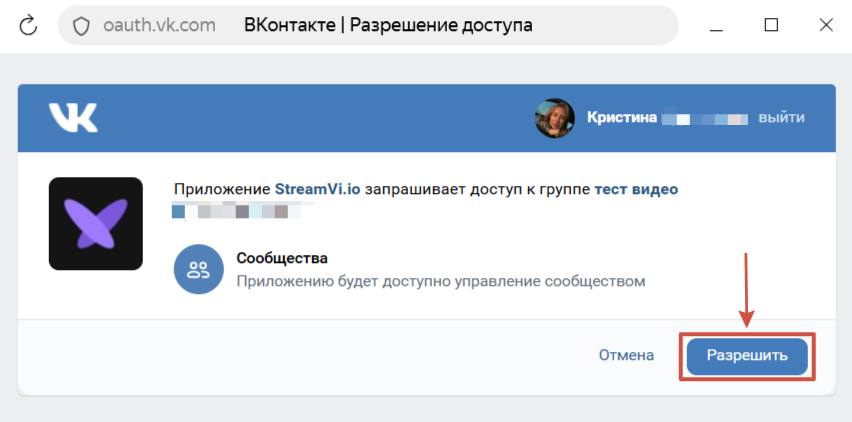
Подтвердите доступ для StreamVi, нажав кнопку “Разрешить”
💡 Важно: разрешите все необходимые доступы, иначе подключение может работать некорректно.
После выдачи разрешений выйдет окно “Канал успешно добавлен”.
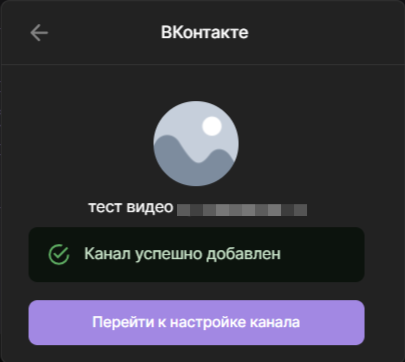
Теперь он доступен для трансляций.
Как запустить трансляцию в сообществе
После подключения:
- включите нужное сообщество в списке каналов
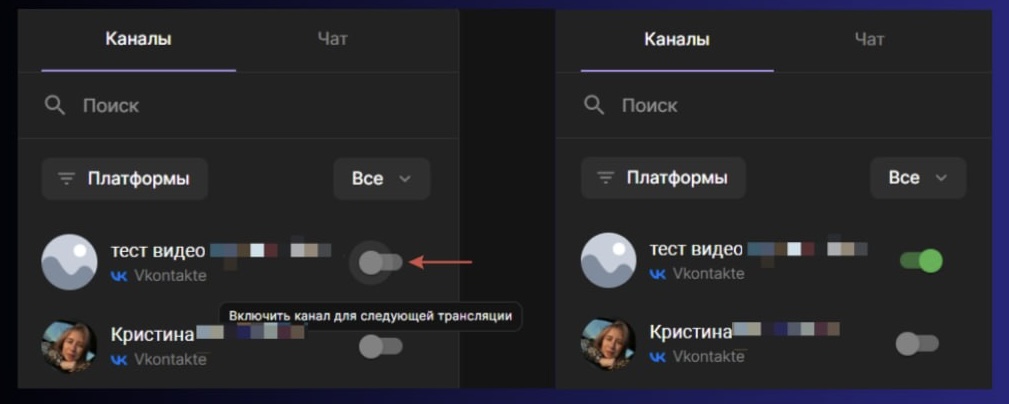
- запустите стрим
- трансляция автоматически появится в выбранном сообществе ВКонтакте
Важные моменты
- Убедитесь, что у вас есть права администратора, иначе сообщество не появится в списке
- Если у вас несколько сообществ — можно подключить несколько сразу
💡 Совет: Перед эфиром запустите тестовую трансляцию, чтобы убедиться, что всё работает корректно.
Подробнее о параметрах трансляции ВКонтакте